
从识屏到确认
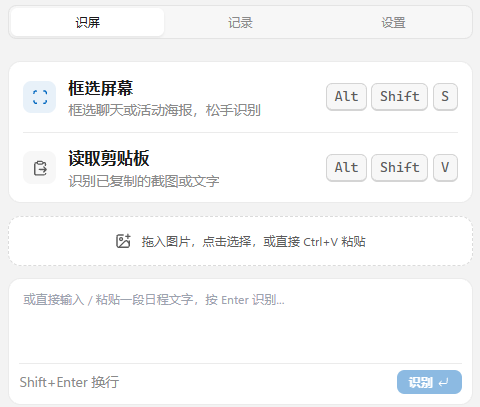
桌面端实机演示按 Alt + Shift + S 框出一段聊天或海报。已经复制的图片和文字,也可以直接粘贴。
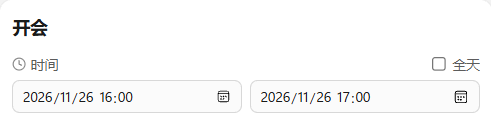
核对识别出的日期、时间和提醒,选择目标日历,点击「添加到日历」。
 SnapCal识屏
 SnapCal确认日程


- 选择日历
- 从有写入权限的日历中选择,包括别人与你共享的可编辑日历。
- 检查冲突
- 根据你的设置查询同一时段的活动,显示重叠活动的标题和时间。
- 确认写入
- 点击保存后,活动会出现在所选日历。你随时可以在设置中断开连接。
SnapCal
按 Alt + Shift + S 框出一段聊天或海报。已经复制的图片和文字,也可以直接粘贴。
核对识别出的日期、时间和提醒,选择目标日历,点击「添加到日历」。
SnapCal识屏
SnapCal确认日程